Fondos de pantalla de GTA 6 en 4K: dónde descargar los oficiales y cómo ponerlos
Rockstar ofrece gratis 27 ilustraciones y fondos de GTA 6 y 138 capturas. Dónde descargarlos y cómo ponerlos en el móvil, el PC o el Mac.
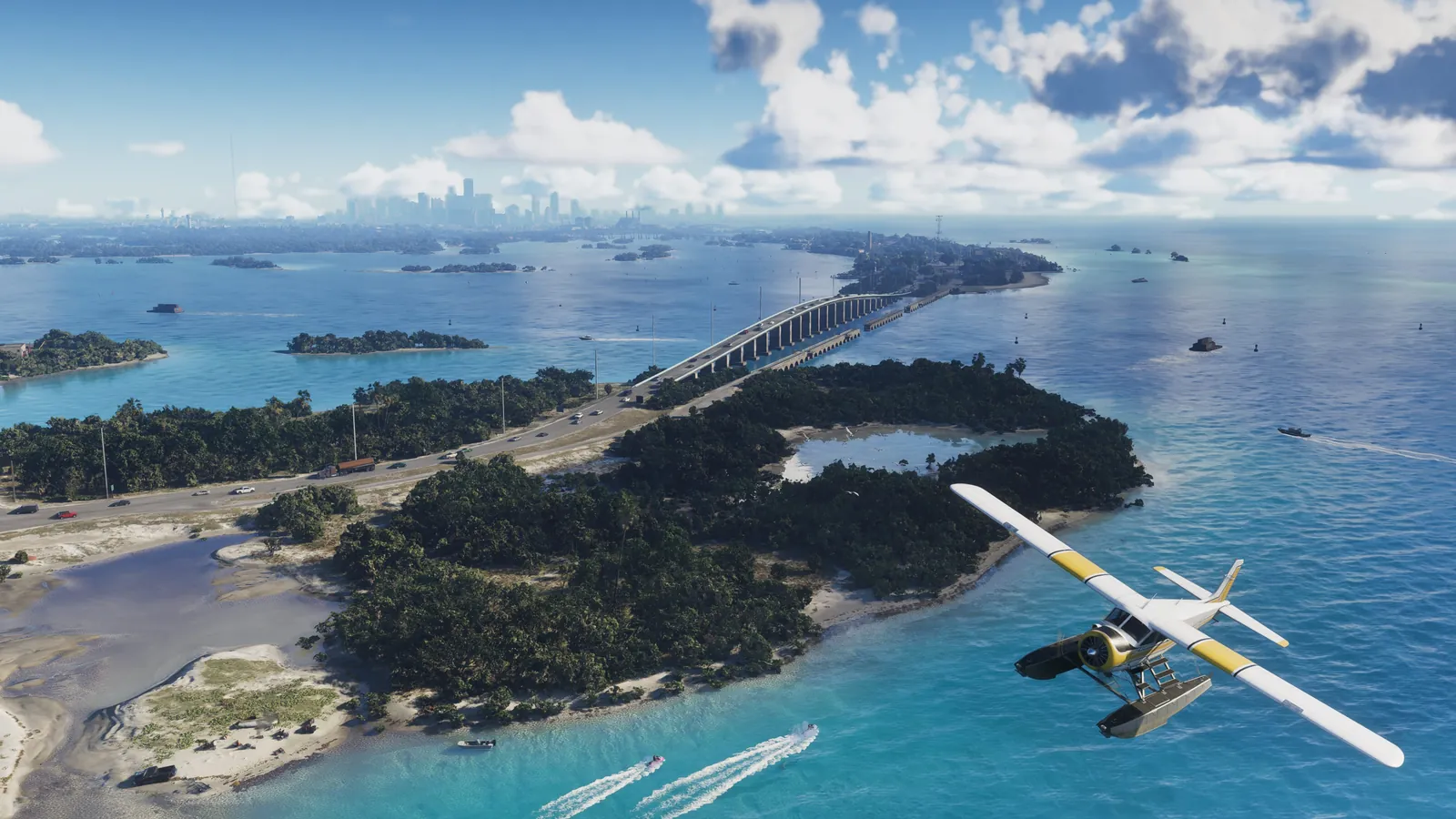
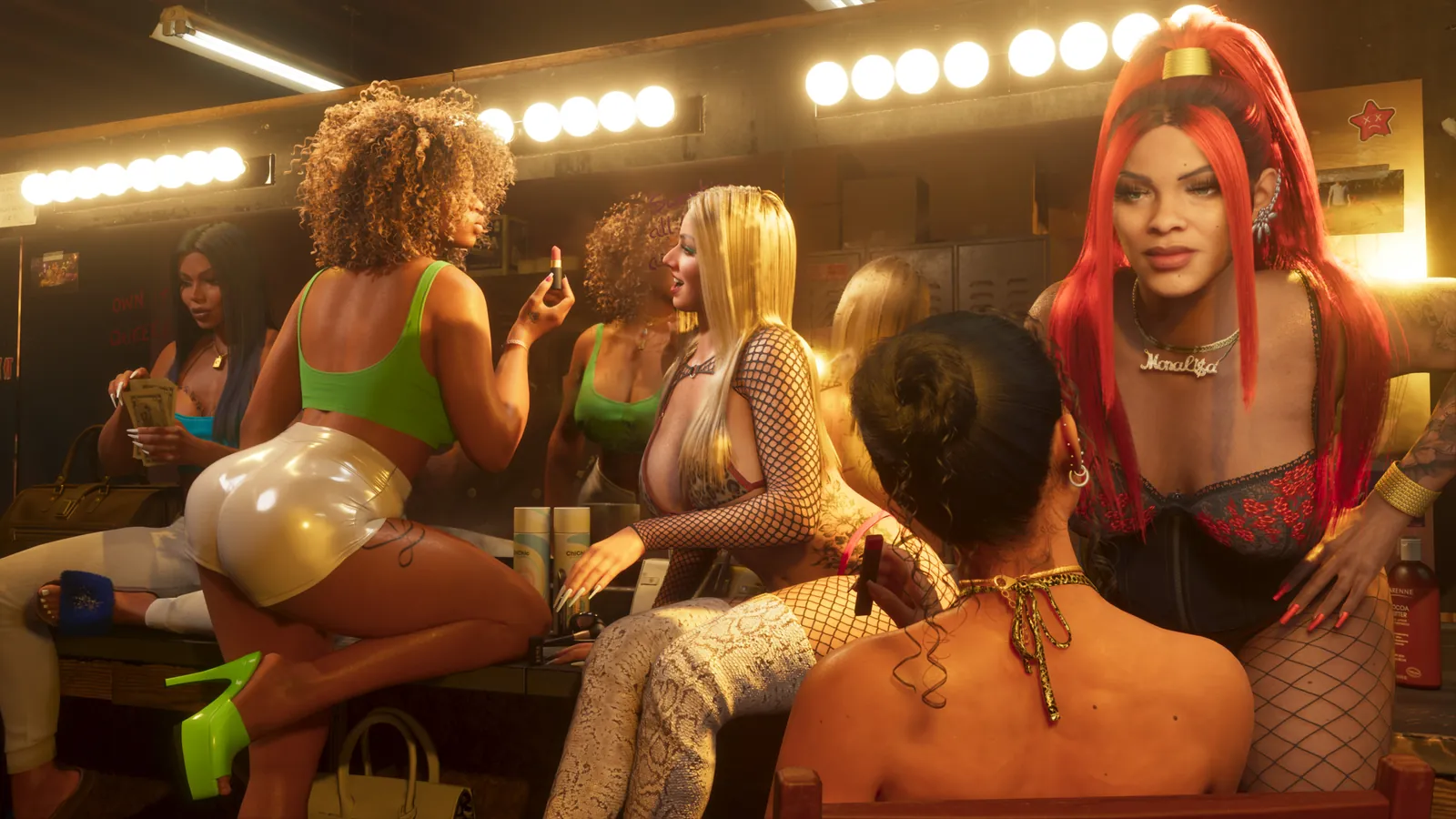
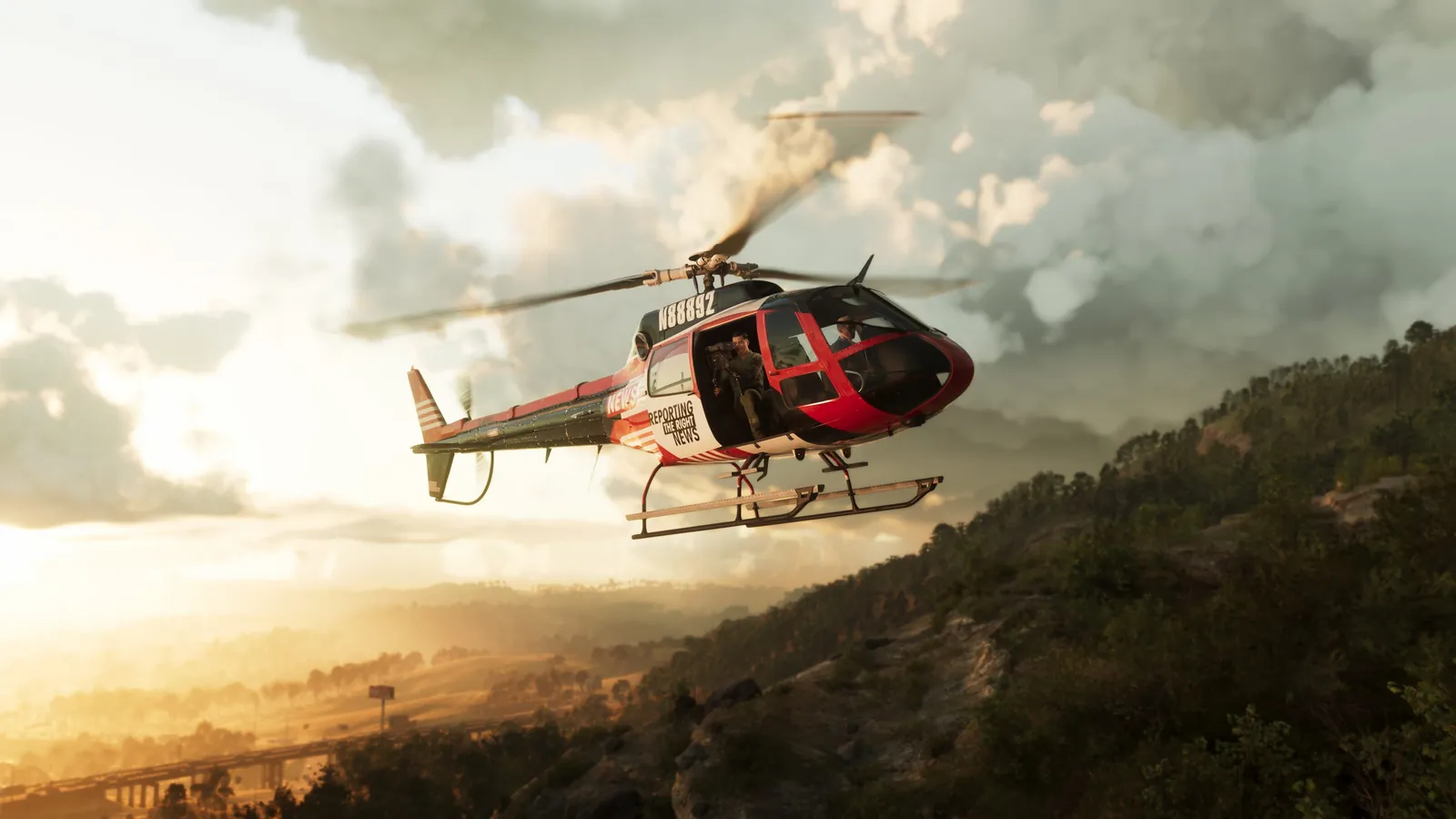
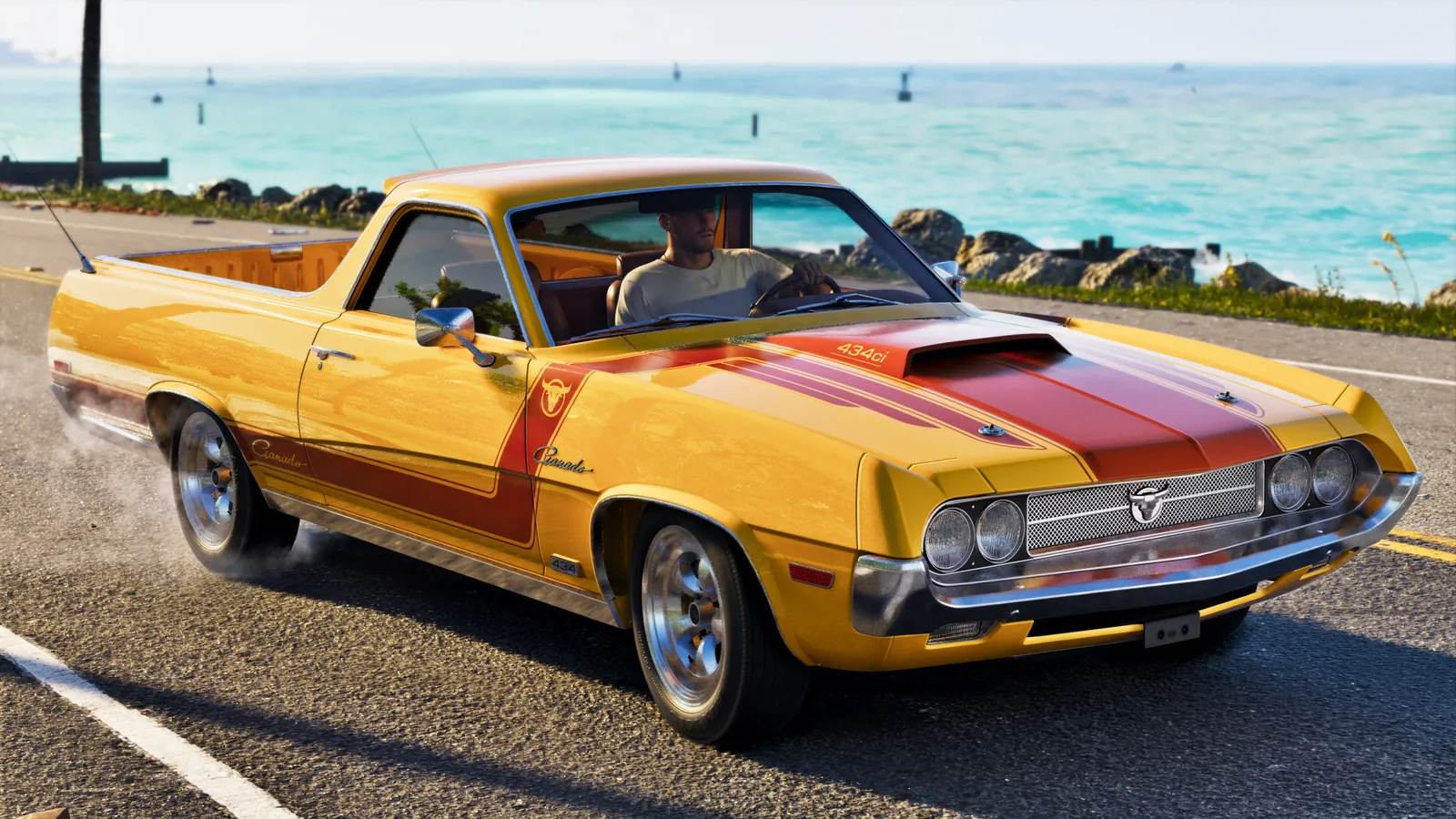
Los mejores fondos de pantalla de GTA 6 son gratis y los da la propia Rockstar. En la sección de descargas de su web hay 27 ilustraciones y fondos de pantalla, varios de ellos en distintos tamaños, y 138 capturas del juego, además de los packs de la edición Ultimate y del pack Vintage Vice City. Todo se puede bajar de uno en uno o en un archivo .zip.
Aquí te contamos qué hay, cómo elegir el tamaño para tu pantalla y cómo ponerlo en el móvil o en el ordenador.
Lo esencial
- Dónde: en la página de descargas de GTA VI de Rockstar Games. Es gratis y no pide registro.
- Qué hay: 27 ilustraciones y fondos (entre ellas, Jason y Lucía en una azotea y la portada del disco del juego), 138 capturas, 51 imágenes de la edición Ultimate y 12 del pack Vintage Vice City.
- Para el móvil: muchas ilustraciones vienen en varios tamaños. Elige el que más se acerque a tu pantalla o recorta una horizontal.
- Ojo con las webs de fondos: muchas recortan, comprimen o añaden marcas de agua a las imágenes oficiales. Bájalas de la fuente.
Qué tamaño elegir
Una imagen se ve nítida si tiene al menos la resolución de tu pantalla:
| Pantalla | Resolución habitual | Qué buscar |
|---|---|---|
| Monitor o televisor 4K | 3840 × 2160 | El tamaño más grande, en horizontal |
| Monitor Full HD | 1920 × 1080 | Cualquier tamaño horizontal |
| Monitor ultrapanorámico | 3440 × 1440 o 2560 × 1080 | Una imagen horizontal grande, recortada |
| Móvil reciente | Unos 1080 a 1440 píxeles de ancho, en vertical | El tamaño más grande, recortado |
| Tableta | Unos 2000 píxeles de ancho | Horizontal o vertical, según cómo la uses |
Si una imagen es más pequeña que tu pantalla, se verá borrosa. Si es más grande, el sistema la reduce sin perder calidad.
Cómo poner el fondo en cada aparato
iPhone
- Guarda la imagen en Fotos.
- Ábrela, pulsa el botón de compartir y elige Usar como fondo de pantalla.
- Ajusta el encuadre con dos dedos y pulsa Añadir. Puedes ponerla en la pantalla de bloqueo, en la de inicio o en las dos.
Con las ilustraciones en las que el personaje está bien separado del fondo, iOS puede aplicar el efecto de profundidad: la figura queda por delante del reloj de la pantalla de bloqueo.
Android
- Guarda la imagen en la Galería o en Google Fotos.
- Mantén pulsado un hueco vacío de la pantalla de inicio y elige Fondo de pantalla (o Fondos y estilo).
- Elige la imagen y dónde ponerla.
Los pasos cambian un poco según la marca del móvil.
Windows
- Descarga la imagen.
- Haz clic derecho sobre el archivo y elige Establecer como fondo de escritorio.
- Si no encaja bien, ve a Configuración › Personalización › Fondo y elige Rellenar.
Mac
- Descarga la imagen.
- Haz clic derecho sobre el archivo y elige Servicios › Establecer imagen de escritorio, o ve a Ajustes del Sistema › Fondo de pantalla y añádela.
Las capturas también sirven
Las 138 capturas oficiales están en formato horizontal y a buena resolución, así que valen como fondo de ordenador o de televisor. En el móvil se tienen que recortar: funcionan mejor las que tienen el motivo principal en el centro, como los coches o los primeros planos.
Algunas las tienes ordenadas por personajes y lugares en nuestra galería de imágenes oficiales.
Cuando salga el juego: el modo foto
Cuando GTA 6 salga, el 19 de noviembre, podrás hacer tus propias capturas desde el juego y usarlas como fondo. En consola se pasan al móvil con la aplicación de PlayStation o con la de Xbox. Te contaremos cómo funciona el modo foto en cuanto lo probemos.
Las imágenes de GTA 6 son de Rockstar Games. Zona Leonida es una web de fans sin relación con Rockstar.